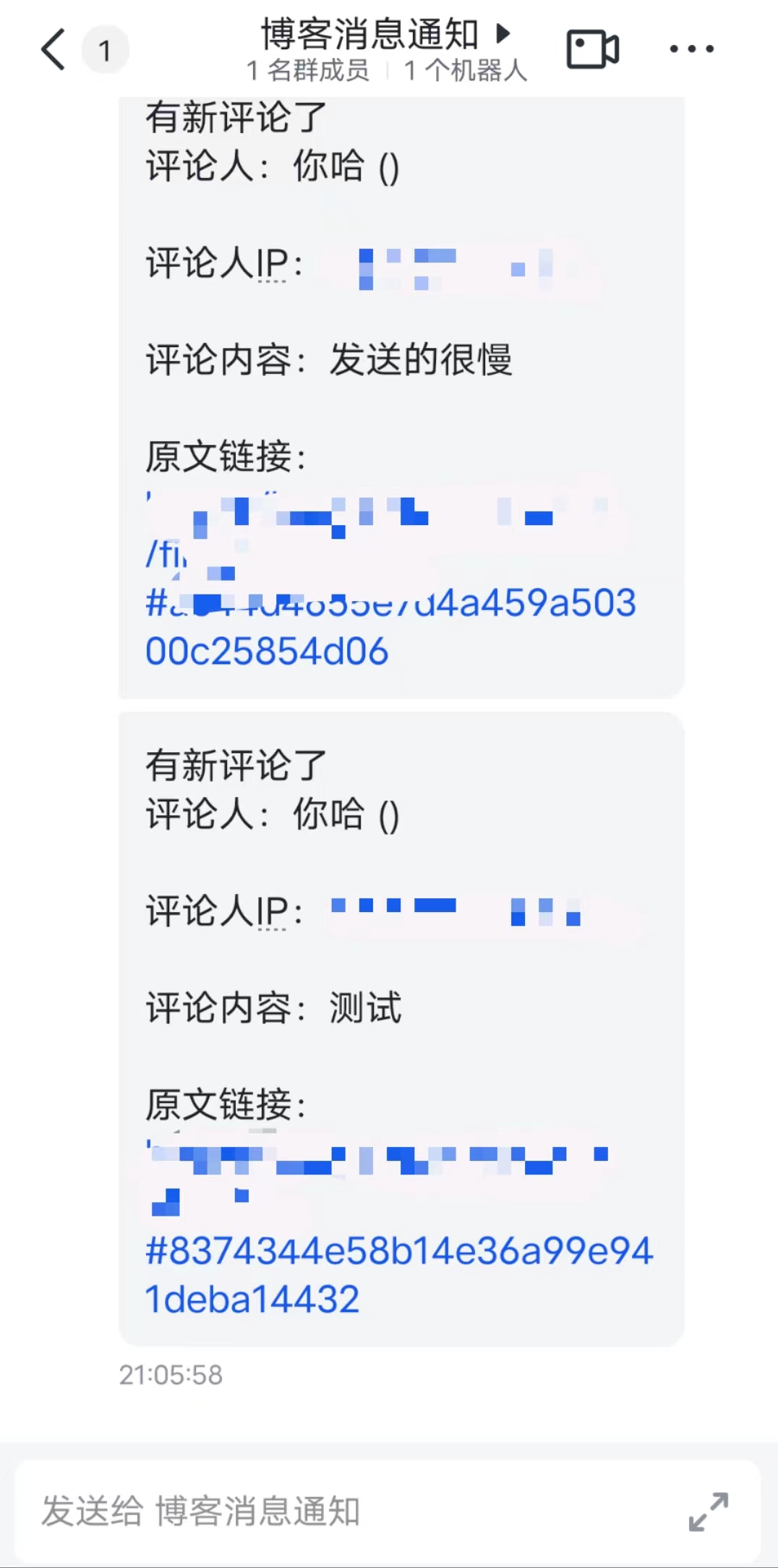
这篇文章介绍的个人博客搭建是使用Hugo框架 + vercel部署 + twikoo评论系统
准备工作
- 最好有一个域名(腾讯云、阿里云均有新人特惠首年1元的域名)
- github账号
Hugo安装
-
安装文档介绍 https://www.gohugo.org/(推荐使用二进制安装)
-
windows安装示例
- 下载二进制文件 https://github.com/gohugoio/hugo/releases (注意下载的是扩展版本)
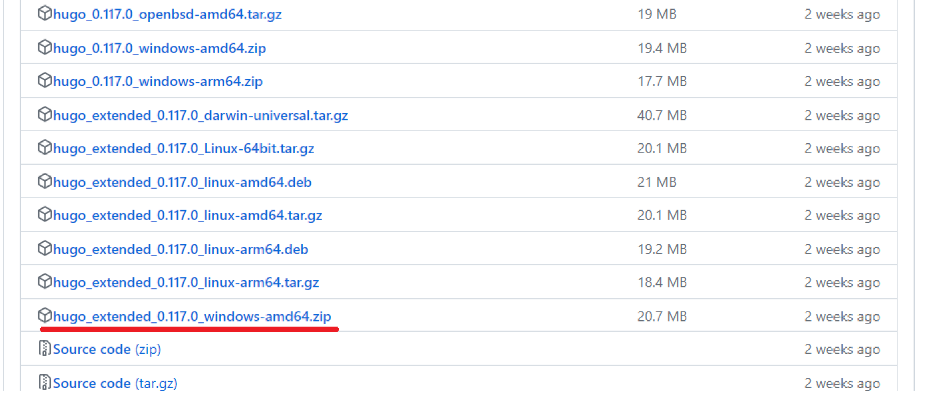
- 添加环境变量
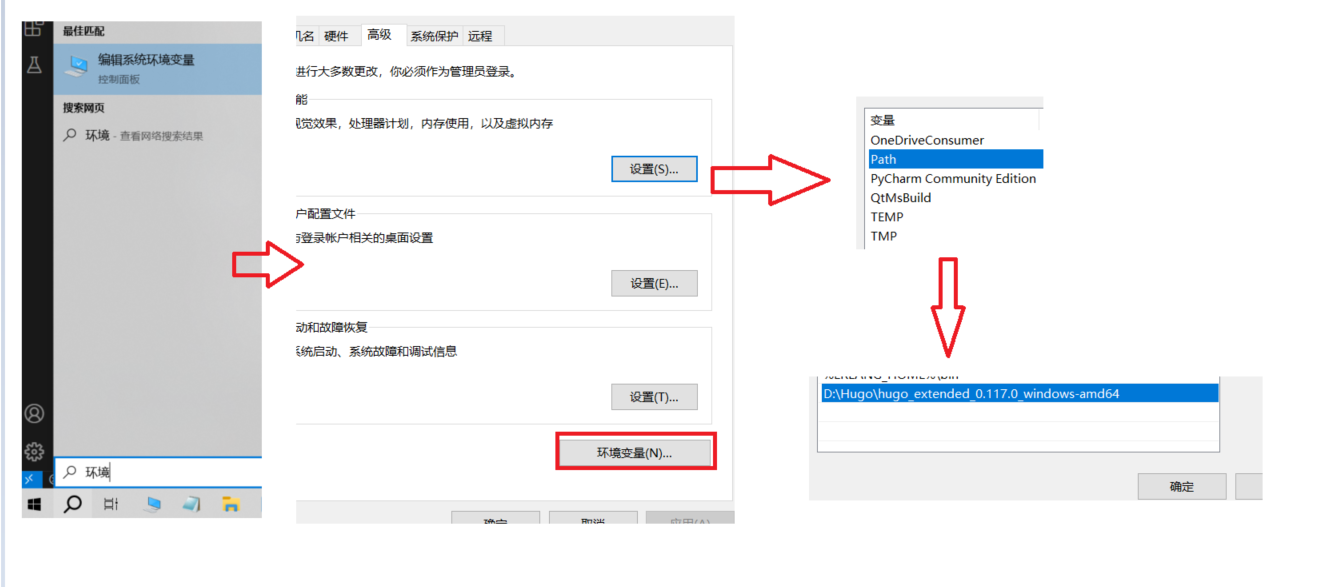
在用户变量的path变量中添加hugo二进制文件的放置目录
- 测试hugo是否安装成功
- windows下需要使用PowerShell, cmd无效
-
winget安装powershell
- 使用管理员打开cmd
- 输入命令查看powershell安装版本
1winget search Microsoft.PowerShell- 通过 id 下载稳定版的 PowerShell
1winget install --id Microsoft.Powershell --source winget- 打开powershell,输入hugo version
1hugo version
-
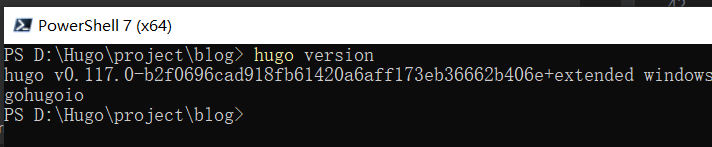
此时表示hugo正确安装
Hugo使用
1.创建个人博客
在powershell中输入,<sitename>为自定义站名
|
|
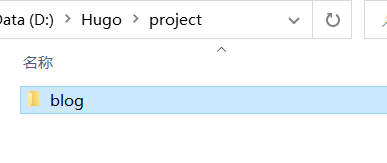
输入 hugo new site blog 后,生成了blog文件夹
2.下载主题并设置
-
- 进入hugo主题库 https://themes.gohugo.io/ 挑选合适的主题,并下载。这里以
stack主题为例, https://themes.gohugo.io/themes/hugo-theme-stack/ ,进入下载链接并下载
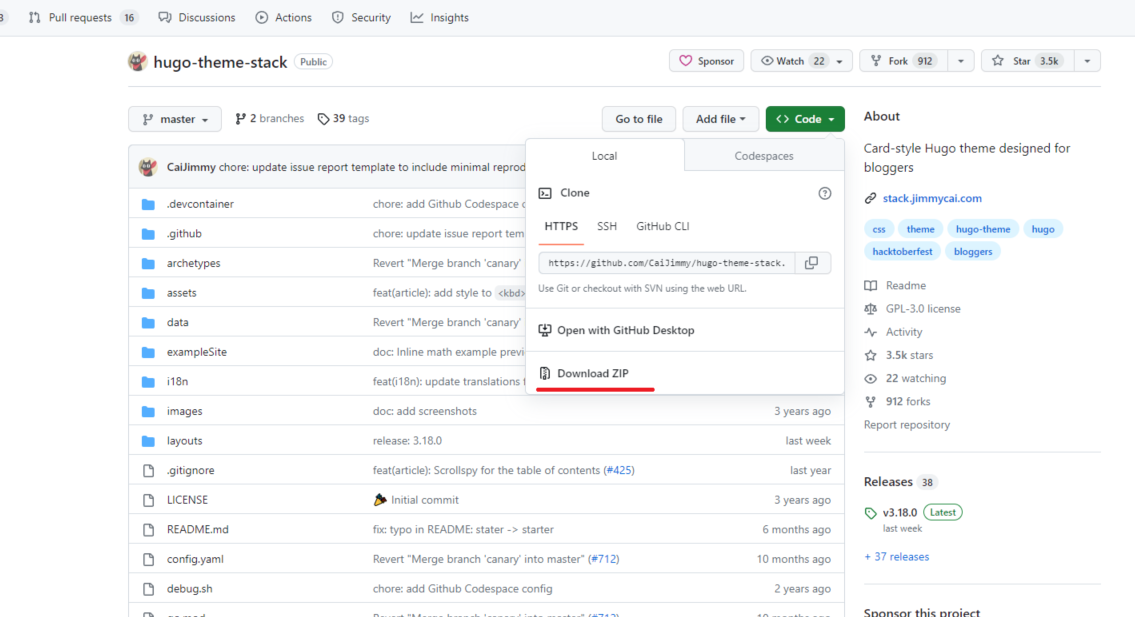
- 进入hugo主题库 https://themes.gohugo.io/ 挑选合适的主题,并下载。这里以
-
- 下载的zip解压至
blog/themes下

- 下载的zip解压至
-
- 将
blog/themes/hugo-theme-stack-master/exampleSite/content中的内容复制到blog/content中
- 将
-
- 将
blog/themes/hugo-theme-stack-master/exampleSite/config.yaml复制到blog项目根目录下,并把hugo.toml删除(最新版hugo生成的配置文件是hugo.toml其他版本可能是config.yaml或者config.toml)
- 将
-
- 打开复制过来的
config.yaml确保theme的值是刚才下载主题文件夹的名字,其他配置请根据需要更改
- 打开复制过来的
|
|
-
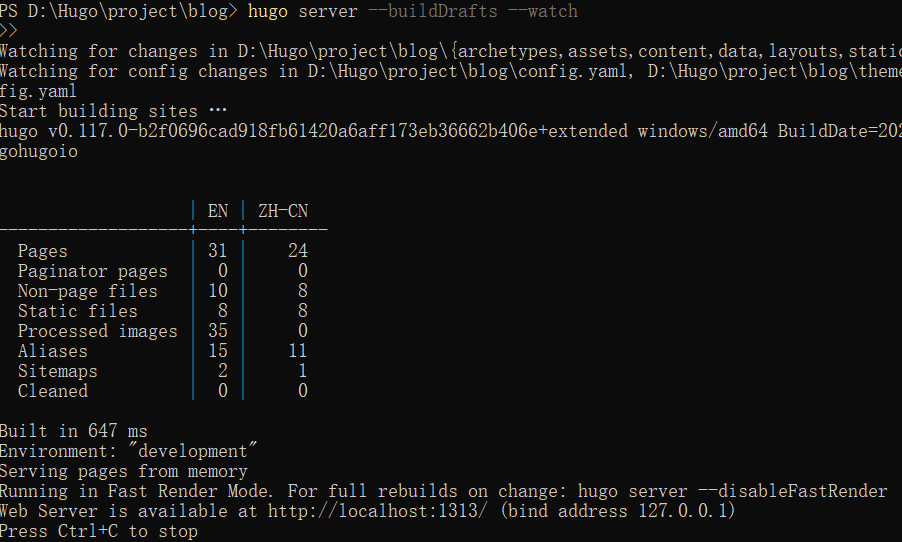
- 切换到项目的根目录,运行hugo项目
|
|
-
- 访问 http://localhost:1313 ,查看项目
3.写一篇文章测试
- 1.切换到根目录下,输入下面的命令
|
|
这个命令会在 blog/content/post 目录下生成test目录,其中包含 index.md ,用vscode或者其他markdown编辑器打开index.md编辑内容,并查看效果
|
|
这是初始index.md的内容,此时应该将 draft: true 改为 draft: false
4.博客的语言设置
博客的语言在根目录下的config.yaml中设置。比如这个设置可选英文和中文。则config.yaml中的languages设置如下:
|
|
博客的默认语言设置,也是在配置文件中设置,默认进到博客就是英语。
|
|
发布博客时,index.md是在默认语言下能看到的,当切换到中文的时候,显示的内容是index.zh-cn.md中的内容。
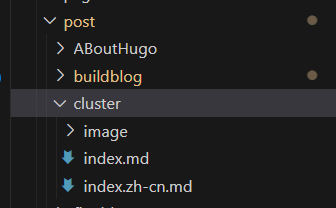
所以当你需要修改博文的不同语言表示时,请到相应的.md文件下。同理,博客左侧的菜单栏的不同的语言表示也是在/content/page相应的md文件中修改title。
5.分类的创建
当你点进archives中时,能看到各种分类的归档。
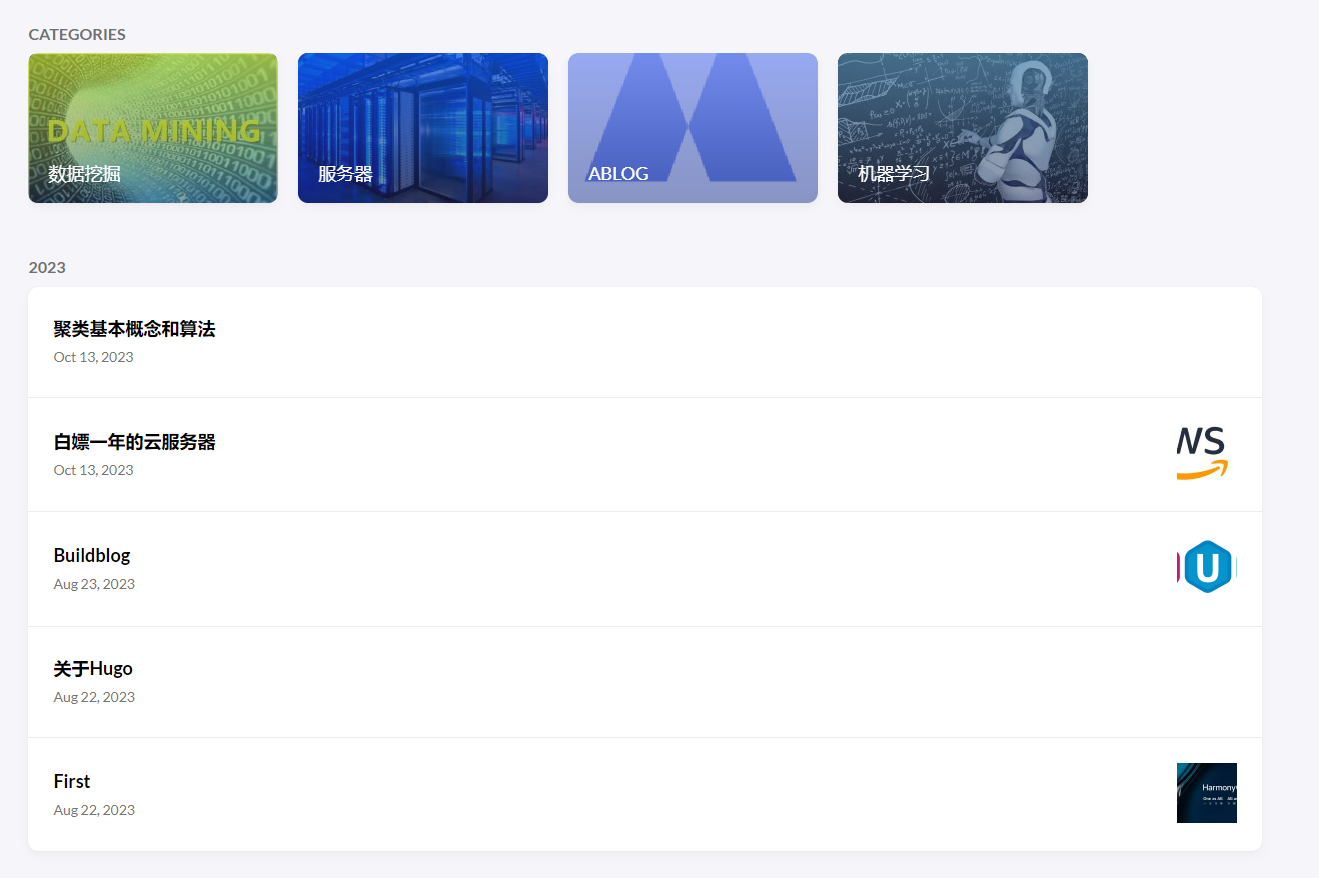
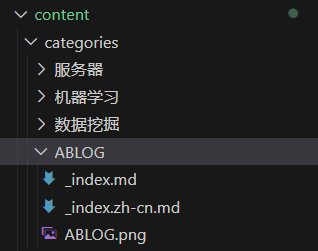
分类的创建是在/content/categories下创建类似于post的发布,注意文件夹需要与分类名同名。
vercel部署
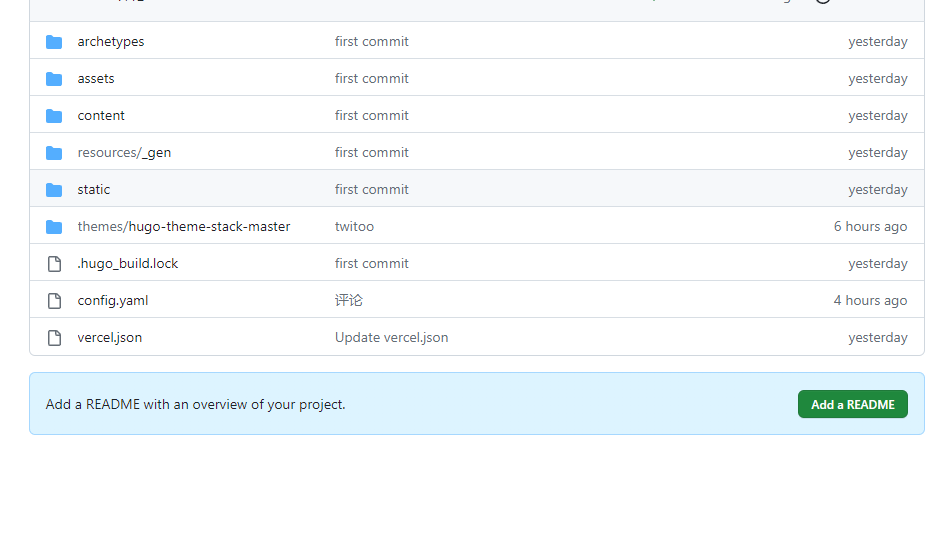
上传代码到github仓库
-
在github上创建一个新的仓库,开源、私有均可以
-
在项目的根目录创建一个文件
vercel.json,比如我这个项目就是创建blog/vercel.json来指定部署使用的hugo版本,因为vercel使用的hugo版本比较旧1 2 3 4 5 6 7 8 9 10{ "github": { "silent": true }, "build": { "env": { "HUGO_VERSION": "0.117.0" } } }-
将代码推送到新建的仓库中
-
使用vercel部署
-
打开vercel地址 https://vercel.com/
-
使用github登录
-
点击右上角的添加新的项目(project)

-
导入仓库代码
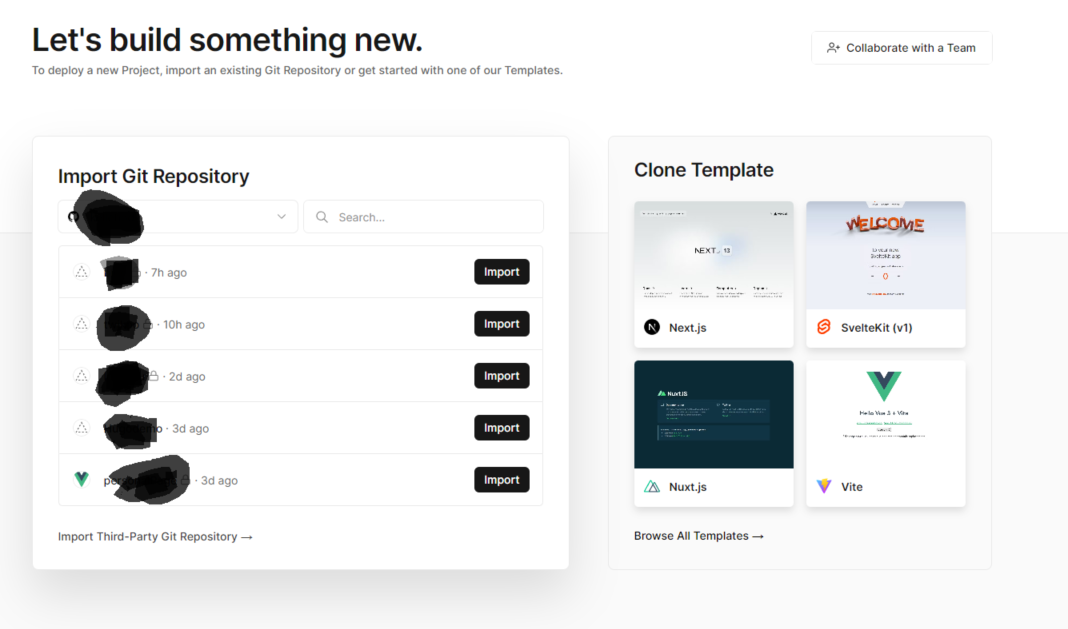
-
选择部署项目的框架为Hugo,然后点击开始部署
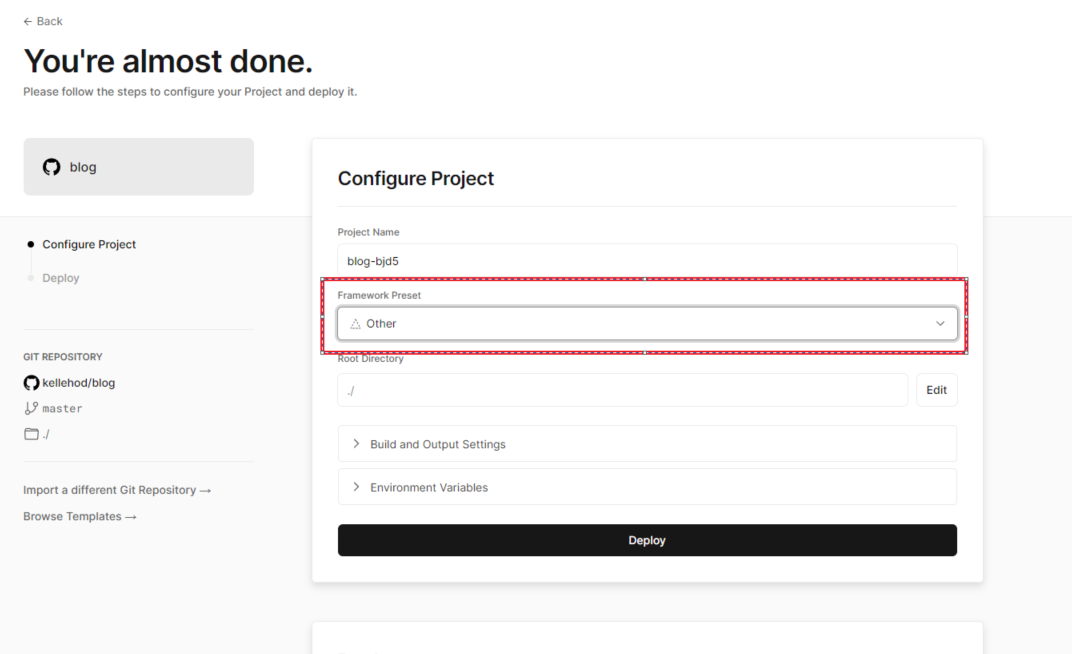
-
下面则是部署成功的例子
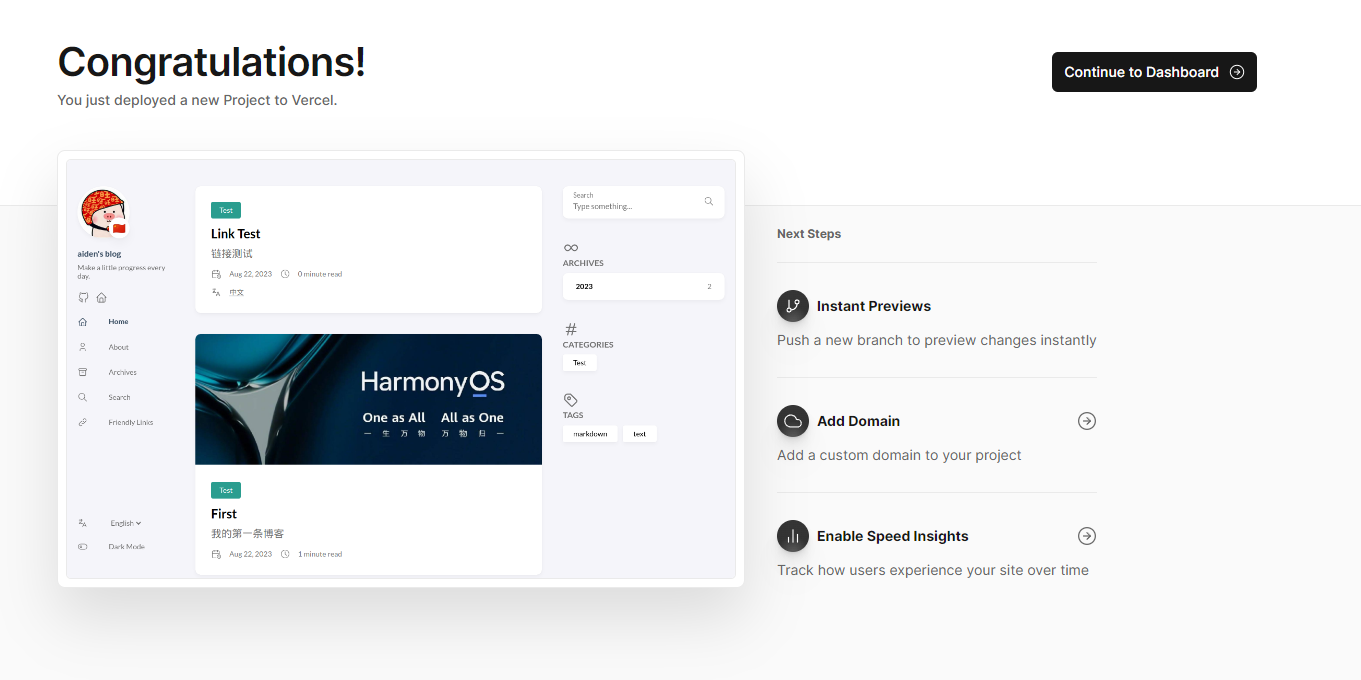
绑定域名
-
点击右上角的Domains
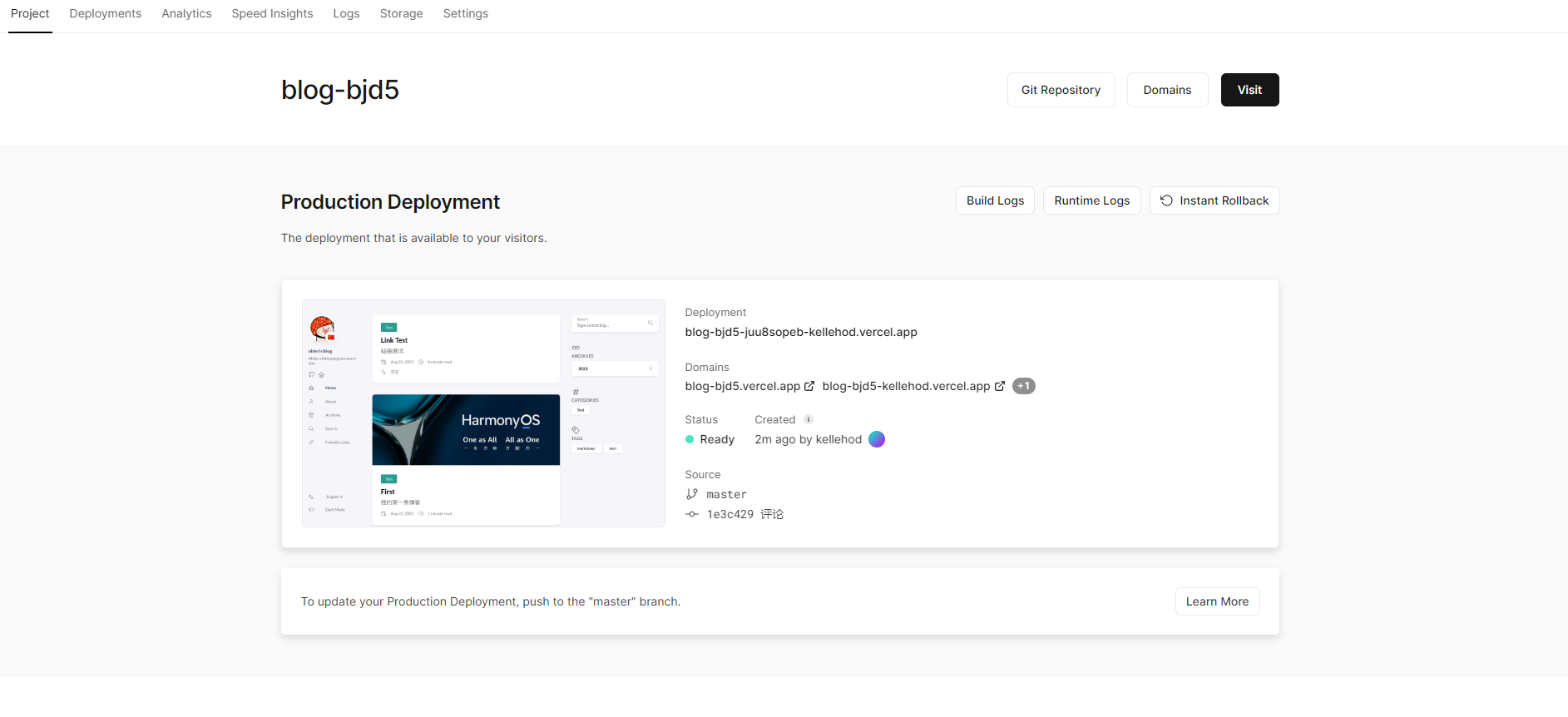
-
在输入框内输入你的域名,点击add它会提示你应该在你的域名下添加哪些解析记录,例如,我输入
test.kellehod.top后
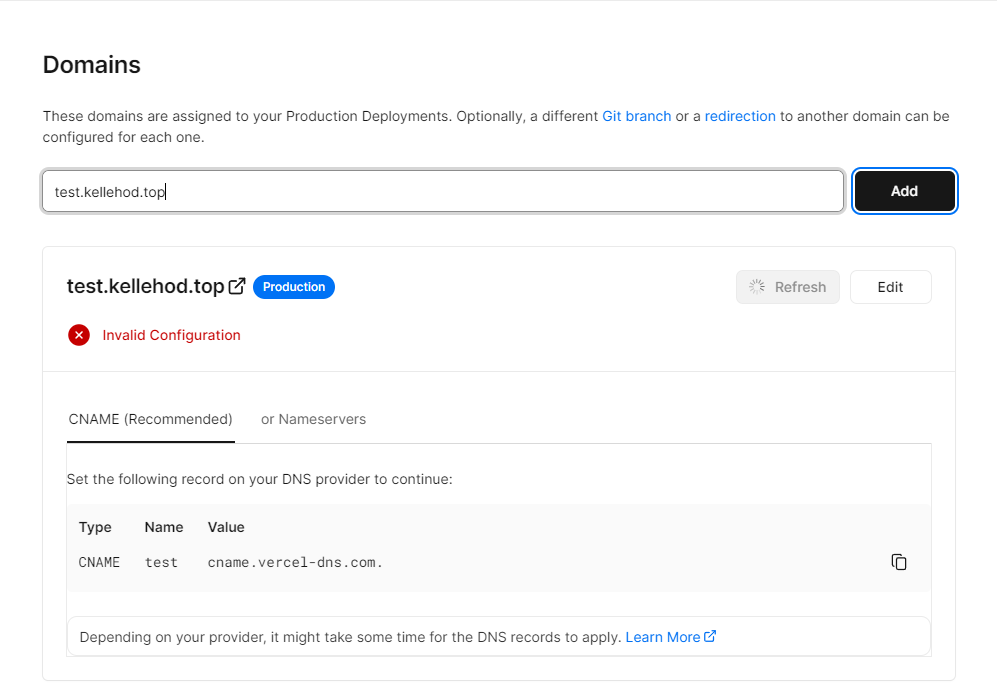
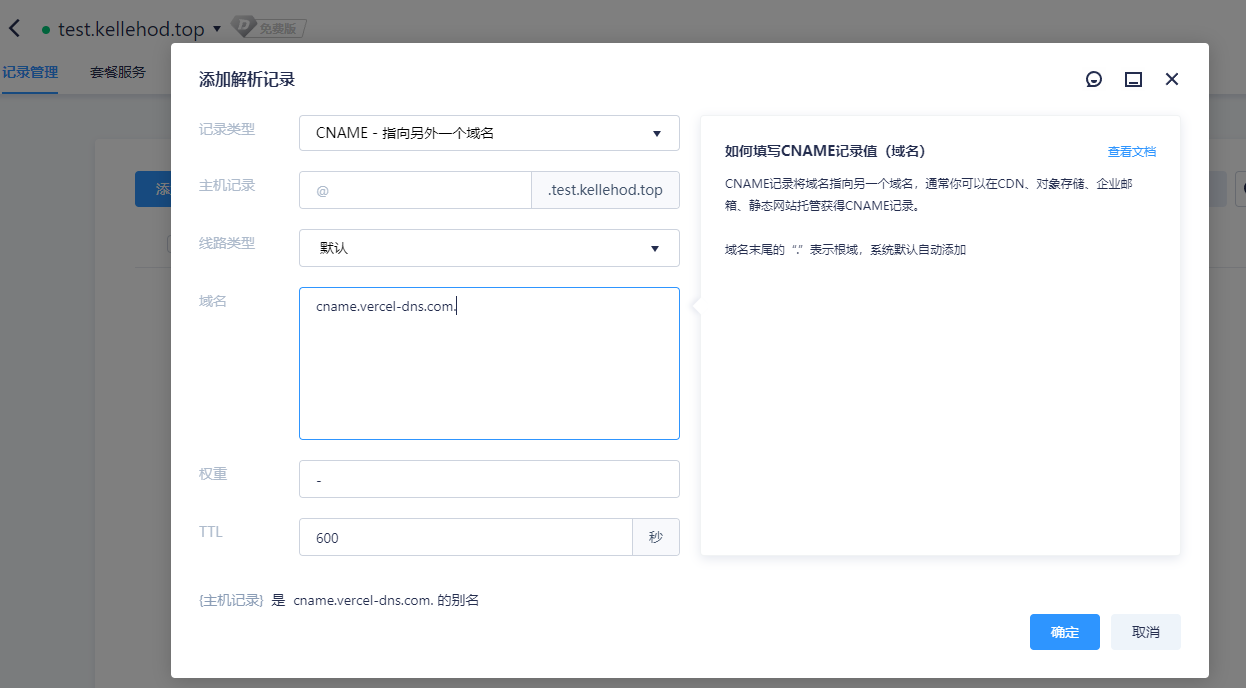
按照提示添加解析记录,并开启解析(这里使用的是腾讯云的 dnspod https://www.dnspod.cn/)
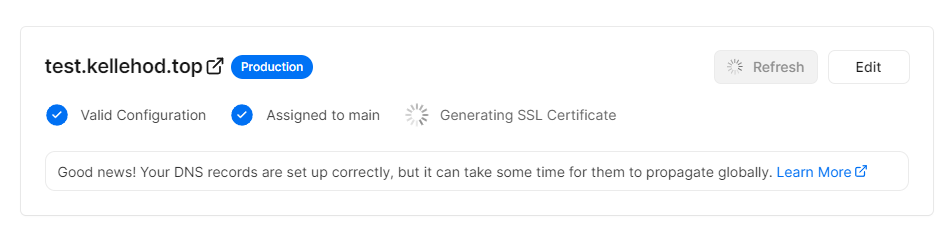
- vercel域名完成绑定,自动生成SSL证书,
完成绑定后,注意将根目录中 config.yaml中的 baseurl改为你绑定的域名,例如这个是:
-
1baseurl: https://test.kellehod.top现在便开始使用你的项目吧!
嵌入评论系统
配置过程
vercel部署方式的链接 https://twikoo.js.org/quick-start.html#vercel-%E9%83%A8%E7%BD%B2
详细视频介绍 https://www.bilibili.com/video/BV1Fh411e7ZH/
上述工作做完后,修改项目根目录下的配置文件 config.yaml
- 1.将comment的
provider改为twikoo
|
|
- 2.配置twikoo,其中
envid是上述部署twikoo的地址,建议使用绑定的域名,使用vercel提供的*.vercel.app地址在国内网络访问下评论系统可能会显示不出。1 2 3 4 5twikoo: envId: https://twikoo.kellehod.top/ region: path: lang:
设置博客消息通知
当有人在我们的博客下面留言时,我们希望及时的收到提示消息,这个时候我们就可以通过配置评论系统的通知功能来实现这一目标。twikoo支持即时通知和邮件通知两种不同的方式,当然也可以混合使用。因为个人觉得即时通知比较方便,所以这里我采用的是即时通知的方式。
- 首先打开twikoo的配置面板,找到即时通知参数填写的地方。
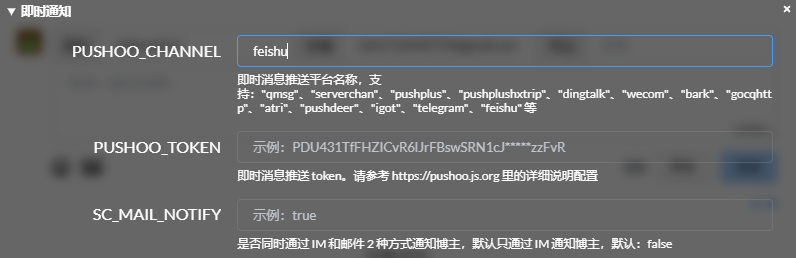
- 打开https://pushoo.js.org网址,查看各个消息推送平台的设置方式。这里我采用的是飞书平台, https://www.feishu.cn/hc/zh-CN/articles/360024984973-%E5%A6%82%E4%BD%95%E5%9C%A8%E7%BE%A4%E7%BB%84%E4%B8%AD%E4%BD%BF%E7%94%A8%E6%9C%BA%E5%99%A8%E4%BA%BA,按照这个文档的指示创建自定义机器人(需要在PC端配置),将生成的地址填写到twikoo的配置面板并保存。即时通知就配置好了。